你辛辛苦苦让 AI 把项目做出来,正等着上线,结果一连上服务器,满屏漆黑,一个光标一闪一闪,就等你敲命令。
那一刻,多少 vibe coding 新人,当场就卡死在这儿了。
原生安装一条条敲、Docker 一层套一层,光“装环境”这一关,没技术背景的人就够呛。
可就算你咬牙把项目推上了线,也别高兴太早。后面备份数据库、排查问题、更新升级,一摊运维的活儿还等着你,照样全是命令。
说白了,纯靠 vibe coding 的人卡在服务器上,其实是两道坎:一是上线难,二是上线之后的运维更难。
但这两道坎,有第三条路能一起绕开,那就是装一个集成面板。鼠标点几下,项目稳稳上线,后期维护也点点就行。这也是我最推荐新人走的一条。
一天一个 vibe coding 小技巧:这一篇,就讲怎么用集成面板,把项目部署上线。
一、为什么不直接推荐原生和 Docker
前面那两种方式,原生安装和 Docker,专业运维天天在用,本身都没毛病。
但对没技术背景的人来说,门槛全在后头。
原生安装,六七样东西连着装,任何一步版本对不上、配置写错,就卡住了,你根本不知道错在哪、怎么救。
Docker 呢,容器、镜像、网络、数据存储,又是另一套逻辑,一旦出问题,常常是看着它跑起来了,真出事却救不回来。
这两种方式说白了就是:原生安装对于完全不懂的人来说就是一套黑房子,而Docker则又是在这个黑房子中嵌套了一成黑盒子。
哪怕你是让 AI 替你装的,可是环境到底怎么搭起来的你根本没有掌握,出了问题都是两眼一抹黑,还容易留下安全隐患。
所以对 vibe coding 新人,我更推荐下面这第三种。
二、第三种:装一个服务器管理面板
这条路的思路,跟前两种完全不一样。
先说前两种是个什么光景。你连上一台新服务器,看到的往往就是一个黑乎乎的命令行窗口,没有桌面、没有图标,干啥都得敲命令。
原生安装也好、Docker 也罢,你都是在这个黑窗口里,一行行跟它死磕。
而装面板,则是另一个活法。
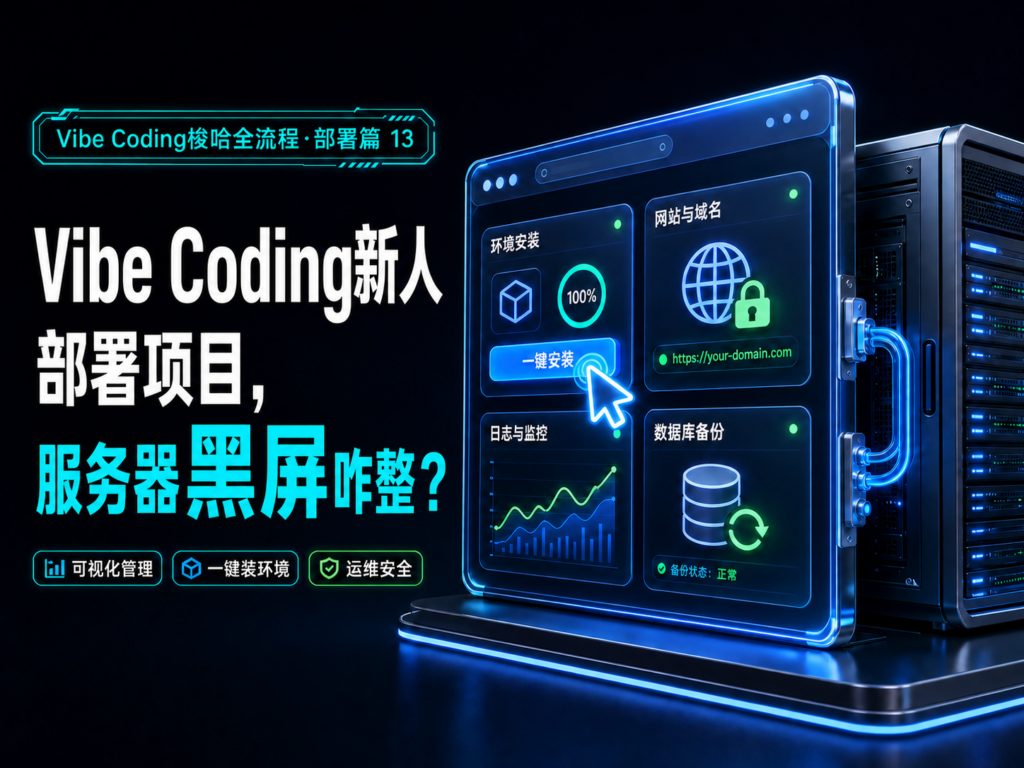
你不再直接去命令行里装 nginx、装 MySQL,而是先在服务器上,装一个“可视化服务器管理面板”。
它一装好,你的服务器就跟变了个样:原来那个黑洞洞的命令窗口,你基本可以不用碰了;取而代之的,是一个在浏览器里打开、有菜单有图标的网页后台。
从这一刻起,管服务器,就跟管你自己的电脑一样简单。
想装环境?需要 nginx 点一下、需要 MySQL 点一下、需要 Node 点一下,在界面上挑一挑、点个安装就成。
想上线项目?部署网站、上传代码、配数据库、绑域名、申请 SSL 证书、看运行状态,全在这一个界面里,点几下就完成,不用你再去背任何一条命令。
说白了:Linux 服务器,本来是个只认命令的黑窗口;装上面板,它就成了一个你看得懂、也点得动的可视化后台。
而这,正是我最想推荐给没有技术背景的人的一条路。
三、为什么新人最该选面板
前面讲的“点几下就装好、部署好”,是面板看得见的好处。但对没技术背景的人,它还有两层更深的价值,才是我真正推荐它的原因。
第一层,是后期你“管得住”。
一个项目,不是上线那一下就完事了。后面还有一长串:备份数据库、排查问题、更新升级。这些,才是要陪着你项目跑很久的活儿。
原生和 Docker,一旦出状况,你往往两眼一抹黑,根本不知道从哪儿查起。
而用面板,运行状态、日志、各项设置,都摆在界面上看得见。要升级,点几下就升了;出了错,界面上常常有项目日志、网站日志、服务器日志等等直接把错在哪、什么原因给你标出来了。
你要做的,很多时候就是把这个原因复制下来,甩给 AI,让它给你解决方案。后期维护这摊事,就这么点一点、贴一贴,你自己就接得住。
第二层,也是最重要的一层:对完全没有技术背景的人来说,面板还更安全。
你自己逐个装服务,或者让 AI 帮你硬装,防火墙怎么配、哪些端口该开该关、有没有留下安全漏洞,这些你根本判断不了。
集成面板不一样,它自带了一整套现成的安全组件,像防火墙、防注入、拦常见攻击,还有可视化的定时备份。很多在专业运维手里要敲命令、调配置才搞得定的防护,在面板里点几下就配好了;危险操作也被做成了开关,不该开的门默认还帮你关着。
这些组件,有的免费,有的属于高级功能要付费。但说实话,对一个要把产品正经上线、又不懂运维的人来说,这点成本买的是省心、省事儿,也是买一层基础安全保障。不过,具体上不上,还是要你自己视成本而定。
这也不是只有新手才用面板。其实很多程序员自己,还有那些不愿专门花钱养一个运维的公司,几乎都是直接用可视化面板管服务器。人家图的就是:看得懂、管得住、相对安全。
说到底就一句:面板是”你自己接得住”的方式;原生硬装和 Docker,都是”出了事你接不住”的方式。
你不是专业运维,你的核心任务是带着 AI 把产品做出来、守好规矩,不是去学怎么敲 Linux 命令、怎么排 Docker 的错。
四、但面板不是保险箱,这几个坑得你自己守
好处讲了一堆,我得踩一脚刹车:面板不是装上就绝对安全了。
它在帮你省事的同时,也给你的服务器开了一个新的、权限极大的入口。有几个坑,面板替你挡不了,得你自己守。
第一,管理员账号密码,必须够强。
面板后台,几乎能操作你服务器上的一切,等于整台机器的总开关。
你要是图省事用了弱密码、甚至没改默认密码,那就等于把这个总开关,明晃晃挂在了网上。公网上的自动化程序,专挑这种面板后台猛撞密码,一旦撞开,整台服务器拱手让人。
所以:设一个又长又复杂、别处没用过的密码。有的面板还能给后台单独设访问入口或二次验证,能开就开。
第二,面板自己,也要经常升级。
面板本身也是一套软件,它自己也会时不时被爆出安全漏洞。
而漏洞一旦公开,攻击者就会拿着它满网扫,挨个试那些没更新的面板。所以别装完就撒手,看到面板有安全更新,别拖,及时升。
第三,别用来路不明的面板,也别乱装插件。
装面板,只从官网或正规来源装,别贪便宜去用什么“破解版”“绿色版”,这类东西最容易被塞后门,等于你亲手把小偷请进屋。面板里用不到的插件,也别乱装。
第四,面板里的应用商城,别乱装
服务器管理面板很方便,其中一部分原因就是因为它自带了应用商城。
很多你想要的功能比如流量统计、定时备份、文件同步等等往往只需要安装一个应用就行了。
但是呢,这些面板同样存在着第三方开发的应用,这些应用看似强大,实际上会因为更新不及时而产生在漏洞、兼容性等等问题。
所以,非必要的应用不建议安装,即便要安装也要选择官方推出的。
当然,即便是官方推出的应用,有时候也会存在应用之间相互冲突、服务器冲突以及兼容情况,所以安装使用的时候一定要详细阅读对应文档以及官方说明。
五、该选什么样的面板
面板有好几个,比如宝塔、1panel等等,你不用去纠结选择哪个。
挑的时候,盯这么几条就够了:
用的人多、口碑好、教程多,这样你一遇到问题,随手一搜就有答案;
能一键装环境,自带防火墙和基础安全防护;
一定要从官网下载,别从来路不明的地方装。
价格上,有完全免费的,也有免费加付费的。要不要为高级功能掏钱,你按自己的需求和预算定就行。
具体选哪个,你也不用自己费劲挑,让 AI 结合你的情况,给你推荐主流的,你挑个顺手、自己喜欢的就行。因为就集成面板来说,对于我们会用到的那些功能,各家其实都大差不差。
六、用集成面板部署,大致是这么个流程
对照你要装的那几样环境,在面板里按这个顺序来,不容易乱。
第一步,给服务器装上面板。
装面板,其实比你想的简单。去你选的那个面板官网,它会给你一条安装命令;你把这条命令复制下来,在服务器上运行一下,剩下的它自己就装好了。你要是连这一步都不想碰,也可以让 AI 连进你的服务器,帮你把它装上。
装好之后,你会拿到一个后台地址,还有一组账号密码。这个地址通常长这样:服务器的 IP,后面跟一个端口号。用浏览器打开、登录进去,就能看到那个可视化后台了。
不过这一步装完,有三件跟安全有关的小事,务必顺手做掉。
一是,把服务器的 SSH 登录密码改掉。所谓 SSH,就是你或者 AI 远程连进这台服务器、敲命令用的那个通道,相当于进服务器的一把总钥匙。装面板的过程里,尤其是让 AI 帮你装,这把钥匙很可能已经被经手过,所以装完,顺手把它改成一个新的、复杂的密码。
二是,如果你确认面板已经装好了,浏览器里却怎么都打不开这个后台地址,那八成是端口没放行。这个端口得在两个地方都开着:一个是服务器厂商后台的”安全组”,一个是服务器自己的防火墙。任意一处挡着,你都打不开。碰到这种,先把这个端口放行,或者直接让 AI 帮你查是哪一处拦下的。(端口、安全组、防火墙到底是什么,后面讲服务器安全那篇会专门说,这里你先照着做就行。)
三是,把面板后台的登录密码设得又长又复杂。这就是前面说的那个最要命的坑,装完顺手就把它做掉。
第二步,在面板里统一装好基础环境。
把需要的东西装上:Web 服务器(nginx)、数据库(MySQL 或你项目用的)、后端运行环境(Node / Python 等)。
面板里通常有”软件商店”或”运行环境”这类入口,点安装就行,版本拿不准就让 AI 帮你看该选哪个。
第三步,把你的业务代码传上去,部署网站或接口。
前端页面、后端接口,在面板里通常就是建个站点、指定一个目录,把代码传进去就行。面板里有文件管理器,也支持通过 Git 拉取,体验和你在本地新建文件夹放代码差不多。
第四步,在面板里配好数据库。
创建数据库,设好用户名和密码。这套密码,等会儿配后端连库时要用,先记好;但只填进配置里,别写进代码。
第五步,让后端一直在后台跑(进程守护)。
目标很简单:让后端常驻运行、崩了能自动重启,别你一关窗口它就停了。
要不要专门做这一步,得看面板。
现在主流面板对常见语言(Node、Python、Java 等)支持都很好,你在建站点或”项目管理”里选好语言、填上启动方式,常驻和自动重启它就顺手帮你办了,根本不用单独配。
只有语言比较偏、面板没直接支持时,才需要自己上”进程守护”:找到”进程管理”或类似入口,把后端启动命令填进去就行。
拿不准,就让 AI 帮你看这个面板到底要不要单独配。
第六步,建网站,绑定域名。
把你备案好的域名填进去,让 nginx 知道:用户访问这个域名,该把请求转到哪里。
第七步,申请 SSL 证书,配好 HTTPS。
在面板的 SSL 入口,选免费证书,按提示申请。申请成功后开启强制 HTTPS,让地址栏显示那把安全的小锁。
申请证书有个前提:你的域名得已经解析到这台服务器;而且如果你的服务器在我国大陆、还要对外提供服务,ICP 备案通常也得先办好。
第八步,启动,访问域名,看看通不通。
打开浏览器,输入你的域名,看页面能不能正常出来。不通的话,先别慌,让 AI 帮你看是域名解析、防火墙端口还是程序没启动的问题。
七、给 AI 的提示词
整个过程,你可以让 AI 全程带你,但要把”用集成面板”这个前提讲清楚。
你可以这样说:
“我要用【你选用的服务器管理面板】,把我的项目部署到服务器上。我的技术栈是【前端、后端、数据库分别是什么】。请以使用这个面板为前提,按顺序带我操作:装面板 → 在面板里统一装基础环境 → 上传业务代码 → 配数据库 → 配进程守护 → 绑域名 → 申请 SSL 证书。每一步告诉我在面板的哪里点、在做什么、为什么这么做。”
如果说AI在哪一步不清楚,你安装完面板后直接截图给它,问它应该怎么设置就行了。
这里有一条铁规矩:
生产环境的密钥、数据库密码,要在面板里配置,绝对不要写进业务代码,也不要直接发给 AI。
面板里哪个设置你看不懂,别乱点,先让 AI 解释清楚再动手。
八、最后
到这里,原生、Docker、面板,三种常见的部署方式,你都见过了。
那到底哪种最好?
我个人的看法是:没有谁优谁劣。真正重要的,是你自己心里清楚:你在用哪种、它到底在干什么。
如果你还在纠结,我给你一条路线。
先走一遍原生部署。
你可能会疑惑:前面不是说原生对新人门槛高、不推荐吗?没错。但“走一遍搞懂它”,和“天天用它扛生产”,是两码事。
走这一遍,你不用懂背后每一步到底是什么,但一定要亲手从头走通,起码得知道你的项目底层,到底依赖了哪些东西。这样将来一出问题,你才知道该往哪儿查。
走通了原生,再去试试 Docker,感受一下它把一堆步骤打包成一条命令,是什么体验。
等这些你都摸过一遍,回头要是觉得“太麻烦、太不省心”,那时候你再用面板,才会用得又踏实又明白。
再多说一句题外话。
网上吵得最凶的,就是原生和面板这两派:用原生的,说面板没技术含量;用面板的,说原生纯属折腾自己。到了 AI 时代,甚至有人图省事,干脆在服务器上装个 AI 编程环境,开发、部署一条龙。
但你要想清楚一件事:部署,往往只是第一步。
从你的项目对外开放那一刻起,真正的大麻烦才刚接踵而至。到了那时候,你用哪种方式部署的,根本不重要,面对的都是同样的攻击、同样的风险。
谨慎、备份、多排查,这才是真正的重点。
而这,也正是接下来几篇要讲的:项目跑上公网之后,你该怎么守住它——先看三种部署方式各自的安全坑,再讲人人都得守的服务器安全,最后是上线之后的运维。